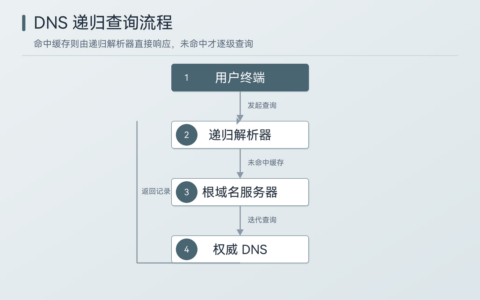
一、江苏联通DNS官方核心地址(2025年实测有效)
江苏联通有专属本地DNS与全国通用DNS两类,优先使用本地地址(解析速度更快、延迟更低),若出现故障可切换通用或公共DNS备用。
-
江苏联通本地IPv4 DNS(推荐首选):
-
首选DNS:221.6.4.66
-
备用DNS:221.6.4.67
-
-
联通全国通用DNS(本地地址故障时备用):
-
首选DNS:123.123.123.123
-
备用DNS:123.123.123.124
-
-
IPv6 DNS(支持IPv6网络用户):
-
首选DNS:2408:8899::8
-
备用DNS:2408:8888::8
-
-
应急公共DNS(运营商DNS故障时临时切换):
-
114DNS:114.114.114.114(国内通用,解析稳定)
-
阿里云DNS:223.5.5.5(纯净无广告,适配国内网络)
-
提示:DNS地址可能随运营商调整,若配置后解析异常,可联系江苏联通客服(10010)获取最新地址。
二、多设备DNS配置步骤(实操教程)
以下为Windows、macOS、路由器三类常用设备的配置方法,按步骤操作即可生效,配置前建议记录当前DNS设置(便于后续恢复)。
1. Windows系统(Win10/11通用)
-
打开网络设置:右键任务栏右下角“网络图标”→选择“打开网络和Internet设置”;
-
进入适配器配置:点击“更改适配器选项”,找到当前连接的网络(以太网/Wi-Fi);
-
打开属性窗口:右键选中的网络连接→选择“属性”;
-
配置DNS地址:在弹出的窗口中,找到“Internet协议版本4(TCP/IPv4)”,选中后点击“属性”;
-
输入地址并保存:勾选“使用下面的DNS服务器地址”,依次输入江苏联通首选/备用DNS(221.6.4.66、221.6.4.67),点击“确定”完成配置;
-
生效配置:按Win+R输入“cmd”打开命令提示符,输入
ipconfig /flushdns清除DNS缓存,重启浏览器即可生效。
2. macOS系统
-
打开系统设置:点击屏幕左上角“苹果图标”→选择“系统偏好设置”→点击“网络”;
-
进入高级设置:选中当前连接的网络(Wi-Fi/以太网),点击右下角“高级”按钮;
-
配置DNS:切换至“TCP/IP”标签页,在“DNS服务器”栏点击“+”号,依次添加江苏联通DNS地址(221.6.4.66、221.6.4.67);
-
保存并生效:点击“好”→“应用”,返回桌面后打开终端,输入
killall -HUP mDNSResponder清除缓存,配置即刻生效。
3. 路由器(全屋网络统一配置)
通过路由器配置DNS,可实现全屋设备(手机、电视、平板等)统一使用江苏联通DNS,无需单设备单独设置。
-
登录路由器管理后台:打开浏览器,输入路由器网关地址(通常为192.168.1.1或192.168.0.1,可在路由器底部查看),输入管理员账号密码登录;
-
找到DNS设置:进入“网络设置”→“WAN口设置”(不同品牌路由器路径略有差异,可参考说明书);
-
修改DNS地址:在“DNS服务器设置”中,选择“手动设置”,输入江苏联通首选/备用DNS(221.6.4.66、221.6.4.67);
-
保存重启:点击“保存”,重启路由器(部分路由器无需重启即可生效),全屋设备将自动使用配置好的DNS。
三、DNS配置优化建议(提升上网体验)
-
优先选择自动获取(新手推荐):若无需手动配置,建议将DNS设置为“自动获得DNS服务器地址”,路由器会自动分配江苏联通最优DNS,避免手动输入错误导致解析异常;
-
测试DNS解析速度:可使用“DNS Benchmark”工具,测试江苏联通DNS与公共DNS的解析延迟,选择延迟最低的地址配置,提升网页加载速度;
-
双DNS冗余配置:手动配置时务必填写首选+备用DNS,当首选DNS故障时,系统会自动切换至备用DNS,保障网络不中断;
-
定期清除DNS缓存:建议每月清除一次DNS缓存(按上述设备对应的命令操作),避免缓存污染导致域名解析错误、网页打不开等问题。
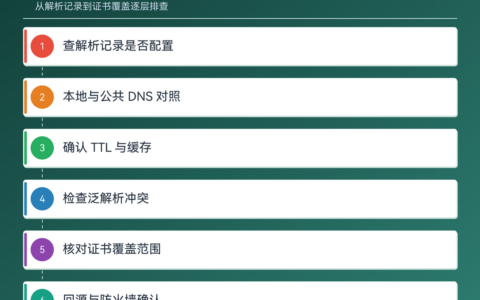
四、常见DNS故障排查(避坑指南)
1. 配置后无法访问网页
-
原因:DNS地址输入错误、网络连接异常或路由器配置未生效;
-
解决:核对DNS地址是否为221.6.4.66/221.6.4.67,重启路由器与设备,重新执行清除缓存命令;若仍无效,切换至114DNS应急。
2. 上网卡顿、解析延迟高
-
原因:本地DNS服务器负载过高、网络链路拥堵;
-
解决:切换至联通全国通用DNS(123.123.123.123)或阿里云DNS,测试解析延迟;同时检查路由器是否老化,必要时更换路由器。
3. 部分网站无法打开(仅特定域名异常)
-
原因:DNS缓存污染、域名解析记录异常;
-
解决:清除本地DNS缓存,使用“nslookup”命令查询该域名解析结果(如在CMD输入
nslookup www.baidu.com),若返回错误,联系江苏联通客服排查服务器解析问题。
4. IPv6网络解析失败
-
原因:IPv6 DNS地址配置错误、网络未开启IPv6支持;
-
解决:核对IPv6 DNS地址(2408:8899::8、2408:8888::8),在路由器中开启IPv6功能,或暂时关闭IPv6,使用IPv4 DNS解析。
五、总结
江苏联通本地DNS(221.6.4.66/221.6.4.67)适配本地网络,解析速度与稳定性更优,适合江苏地区联通用户使用;配置时可根据设备类型选择对应方法,新手优先自动获取,进阶用户可手动配置并优化。遇到故障时,优先排查地址输入与缓存问题,必要时切换公共DNS应急,或联系联通客服获取技术支持。
更多网络优化、DNS测速实操与故障排查干货可关注本站【其其网www.qiqicto.com】,后续还会更新不同品牌路由器DNS配置案例,感兴趣的话记得常来逛呀!
版权声明:本文内容由互联网用户自发贡献,该文观点仅代表作者本人。本站仅提供信息存储空间服务,不拥有所有权,不承担相关法律责任。如发现本站有涉嫌抄袭侵权/违法违规的内容, 请发送邮件至 qiqicto@qq.com 举报,一经查实,本站将立刻删除。